窗口切换器01
看见每一个窗口。
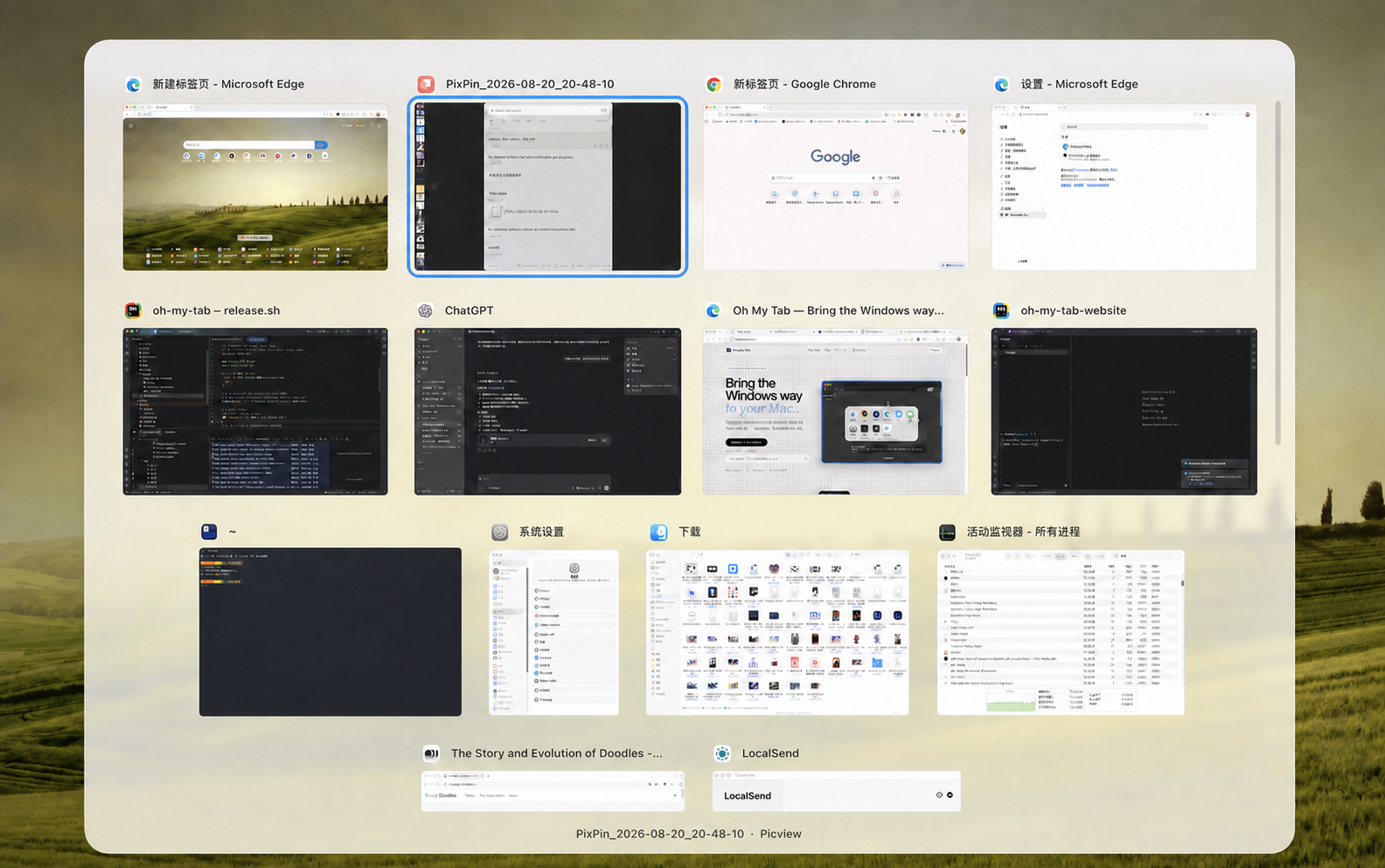
为 macOS 打造的缩略图优先窗口切换器,可以使用 Command+Tab 或 Option+Tab 切换窗口。即使同一个应用打开了十个窗口,也能准确找到你需要的那个。
缩略图窗口切换、剪贴板历史、鼠标控制和快捷操作——一个小巧、原生的菜单栏应用。
brew install --cask eacryo/tap/oh-my-tab 开源 · MIT 许可 · 无 Electron
3.7 MB
arm64 发布版体积
100%
纯 Rust + 原生 API
80–160 MB
典型内存占用
01 / 专注工作流
一组专注系统层的工具,和你的 Mac 自然地融在一起。
为 macOS 打造的缩略图优先窗口切换器,可以使用 Command+Tab 或 Option+Tab 切换窗口。即使同一个应用打开了十个窗口,也能准确找到你需要的那个。
用 Option+V 呼出最近复制的文字和图片,历史在本机加密存储。搜索、置顶、预览、删除,一切都可以通过键盘操作完成,再也不用打断思路。
给每个鼠标单独设置反转滚动、禁用指针加速度、映射侧键——一个轻量的菜单栏应用全部搞定。
没有遥测、没有统计分析,也不会上传数据。Oh My Tab 只在本地运行;窗口缩略图只保存在内存中,剪贴板历史仅在你手动开启时才写入本机,并且始终以 AES-256-GCM 加密存储。
02 / 一套专注的工具
窗口切换、剪贴板历史、鼠标控制和快捷操作——专注实用,也不会打扰你的工作。
在一个以缩略图为主的视图中看见所有窗口。使用 Command+Tab 或 Option+Tab,即使同一个应用打开了许多窗口,也能快速聚焦到准确的那个。当然你也可以选择纯图标模式。
还记得 Windows 上的 Win+V 功能吗?现在你可以按下 Option+V 找回最近复制的文字和图片。历史仅在你手动开启后才写入本机,并以 AES-256-GCM 加密存储,密钥保存在本机登录钥匙串中,没有它就读不出这些内容。搜索、置顶、预览、删除,一切都可以通过键盘操作完成,再也不用打断思路。
给每个鼠标单独设置反转滚动、禁用指针加速度、映射侧键。

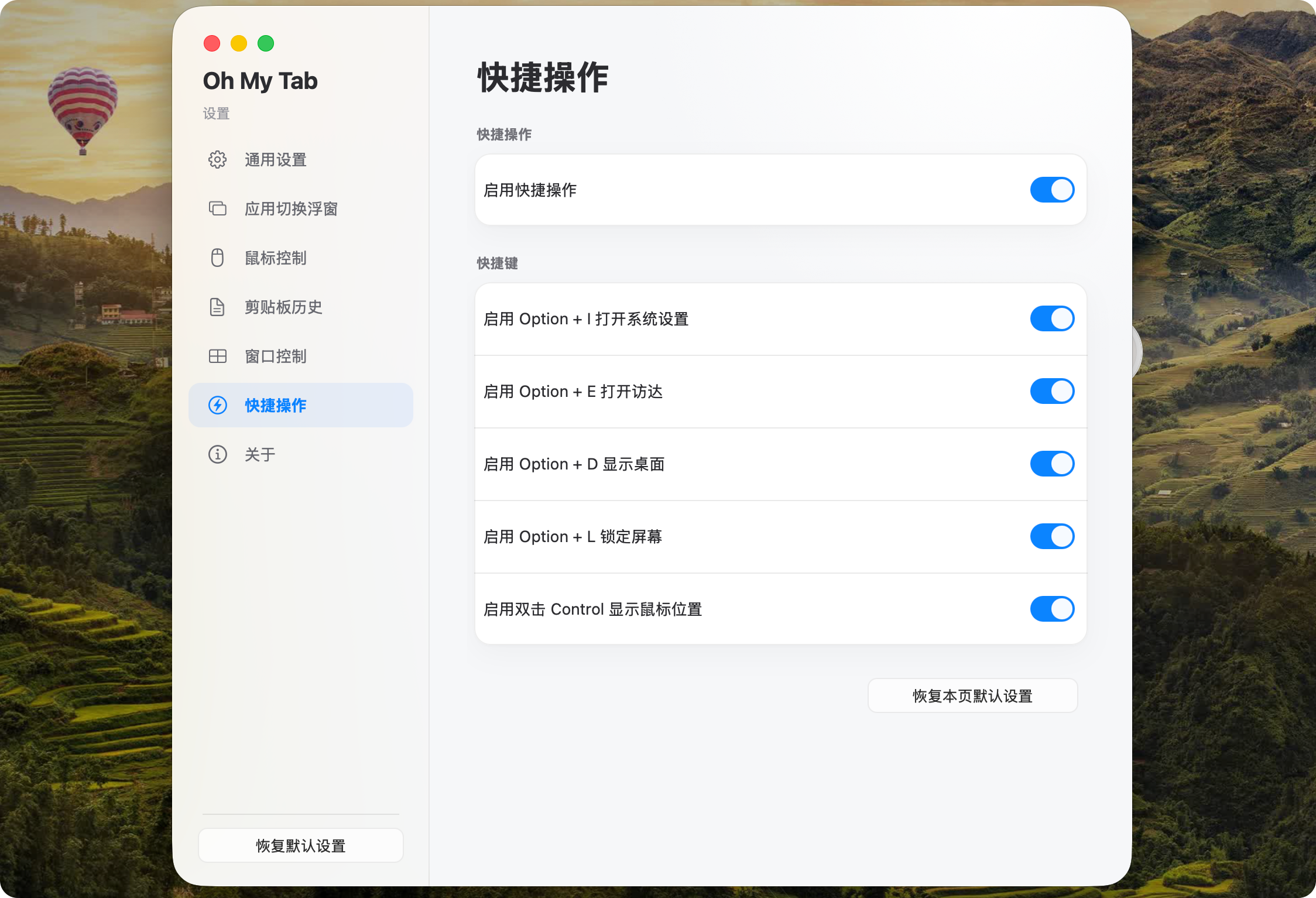
把 Windows 上熟悉的快捷键搬到 Mac,只需把 Win 换成 Option。